# USB 데이터 복구 방법: 인식불가·파일손상 원인부터 전문 복원 과정까지
—
저는 얼마 전에 오래된 USB를 꽂았더니 “드라이브를 포맷해야 사용할 수 있습니다”라는 메시지가 뜨더라고요. 안에는 몇 년 치 사진 파일이 들어 있었는데, USB 데이터 복구 방법을 찾아보면서 한 가지를 확실히 깨달았어요. 원인을 먼저 파악하지 않고 복구 프로그램을 돌리거나 포맷을 누르면, 오히려 파일을 영구적으로 잃을 수 있다는 거였어요.
이 글에서는 USB 인식불가와 파일손상이 생기는 구체적인 원인, 그리고 전문 업체에서 실제로 어떤 과정을 거쳐 데이터를 복원하는지를 정리해 봤어요.

—
## USB 인식불가, 물리적 원인인지 논리적 원인인지부터 구분해야 해요
USB가 인식되지 않거나 파일이 보이지 않을 때, 가장 먼저 해야 할 일은 원인이 **물리적 고장**인지 **논리적 오류**인지 구분하는 거예요. 이 두 가지는 접근 방식이 완전히 달라서, 잘못된 방법을 쓰면 복구 가능성이 크게 낮아지거든요.
### 물리적 고장: 하드웨어가 망가진 경우
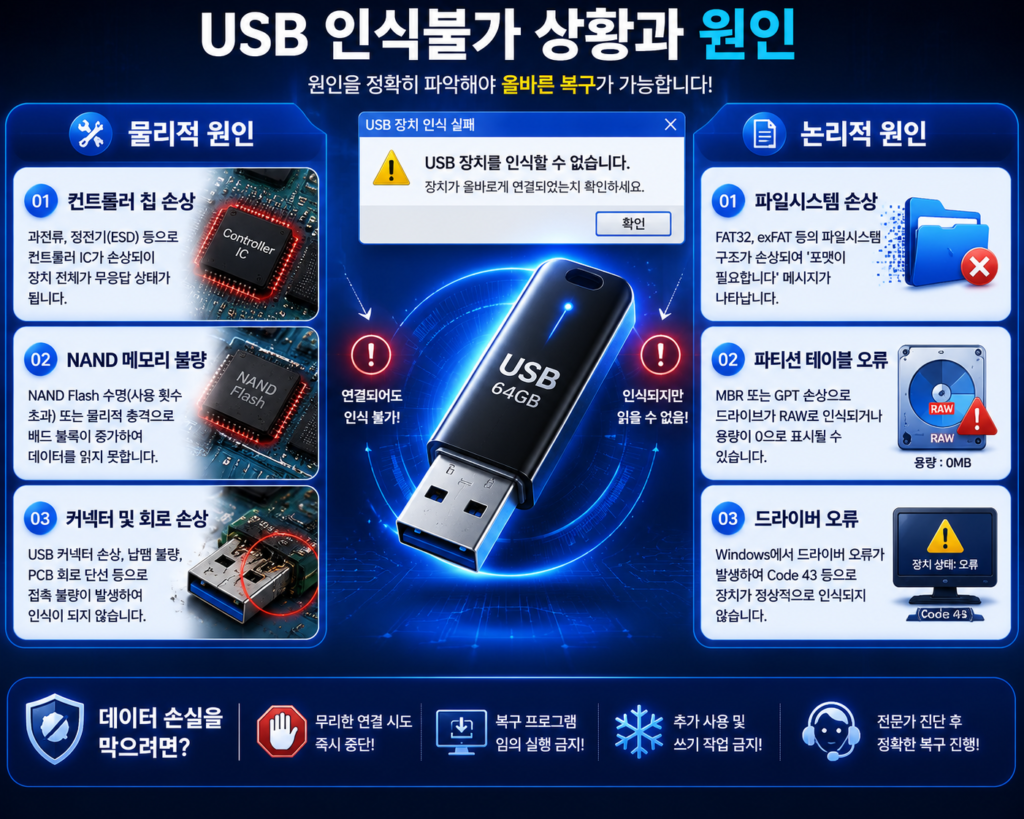
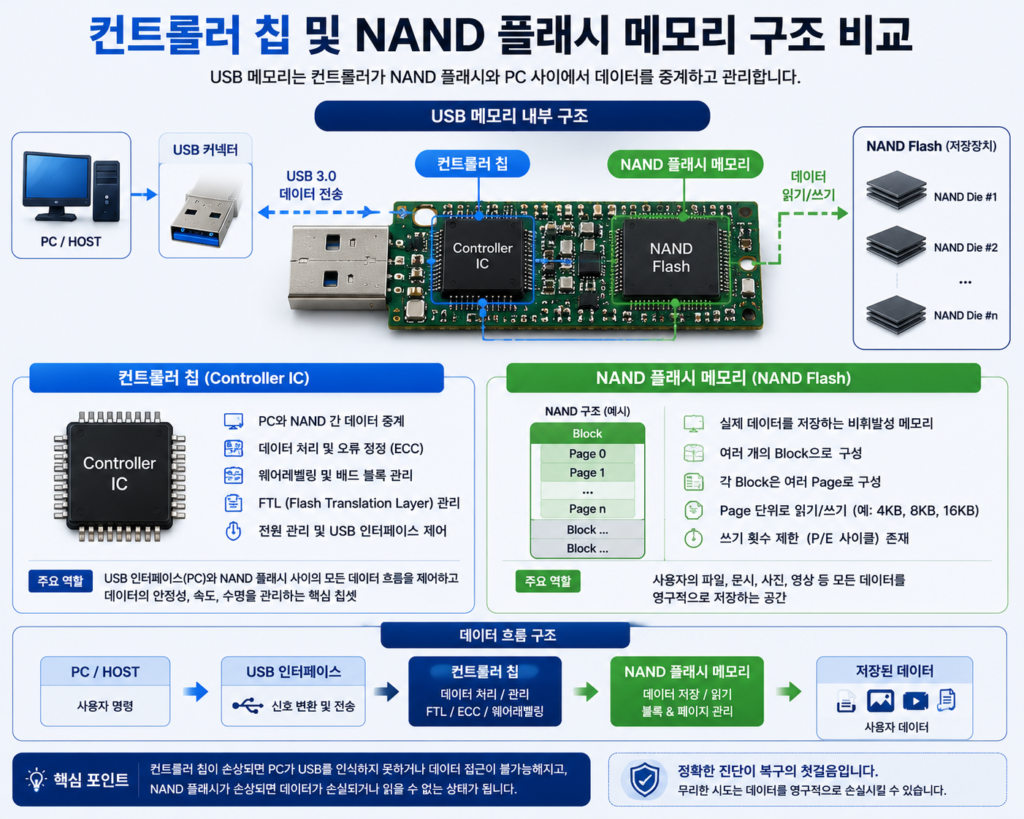
물리적 원인 중에서 가장 흔한 건 **컨트롤러 칩 손상**이에요. 컨트롤러 IC는 NAND 플래시 메모리와 PC 사이에서 데이터를 중계하는 핵심 칩셋인데, 과전류나 정전기 방전(ESD)에 노출되면 이 칩이 손상되면서 장치 전체가 무응답 상태가 돼요. USB를 꽂아도 Windows가 아무런 반응을 보이지 않는 게 이 경우에 해당해요.
NAND 플래시 메모리 자체가 수명을 다하거나 충격을 받은 경우도 있어요. NAND는 쓰기 횟수(P/E 사이클)에 제한이 있고, 특히 저가형 제품은 품질이 낮은 NAND를 사용하는 경우가 많아서 생각보다 빠르게 열화되더라고요. 배드 블록이 늘어나면 데이터를 아예 읽을 수 없는 상태가 돼요.
커넥터 손상도 빠뜨릴 수 없어요. 반복적으로 꽂고 뽑다 보면 단자 부위가 헐거워지거나 PCB 회로 패턴이 끊어지기도 하는데, 납땜 불량은 육안으로 확인하기 어렵기 때문에 진단 자체가 까다롭더라고요.
### 논리적 오류: 소프트웨어나 파일 구조 문제
물리적으로는 멀쩡해 보이는데 PC가 드라이브를 인식하지 못하는 경우는 대부분 **논리적 원인**이에요.
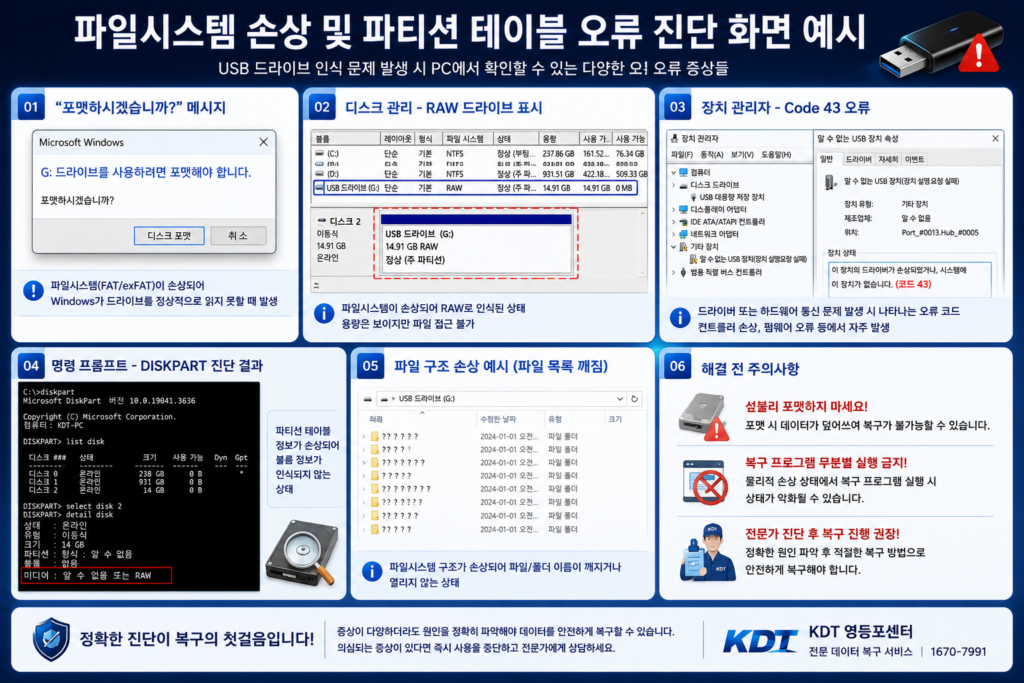
**파일시스템 손상**이 가장 많아요. FAT32나 exFAT 구조가 손상되면 운영체제가 드라이브를 감지하더라도 “포맷이 필요합니다” 메시지만 뜨거나 파일 목록을 아예 표시하지 못해요. 갑작스러운 전원 차단이나 바이러스 감염이 주요 원인이에요.
파티션 테이블 오류도 흔한 케이스예요. MBR(Master Boot Record)이나 GPT(GUID Partition Table)가 손상되면 드라이브 자체는 잡혀도 용량이 0으로 표시되거나 RAW 드라이브로 인식돼요. Windows 장치 관리자에서 Code 43 같은 오류 코드가 뜨는 것도 여기에 해당해요.
“안전하게 제거” 절차 없이 USB를 그냥 뽑는 습관도 생각보다 위험해요. 쓰기 작업 중에 연결이 끊기면 파일 할당 테이블(FAT/MFT)이 손상되는데, 이게 반복되면 조금씩 파일 손상이 쌓이거든요.

—
## 컨트롤러 펌웨어 손상, 왜 가장 복잡한 케이스인가요
USB 데이터 복구에서 난이도가 가장 높은 케이스가 **컨트롤러 펌웨어 손상**이에요. 펌웨어는 전원 공급 불안정, 소프트웨어 업데이트 중 전원 차단, 불량 섹터 확대 등으로 손상될 수 있어요.
펌웨어가 손상되면 NAND의 물리 주소와 논리 주소 간 매핑 테이블, 즉 FTL(Flash Translation Layer)이 깨지면서 데이터가 읽히더라도 순서가 뒤섞이거나 일부 블록이 누락되는 상황이 생겨요.
### 전문 업체의 복원 과정은 이렇게 진행돼요
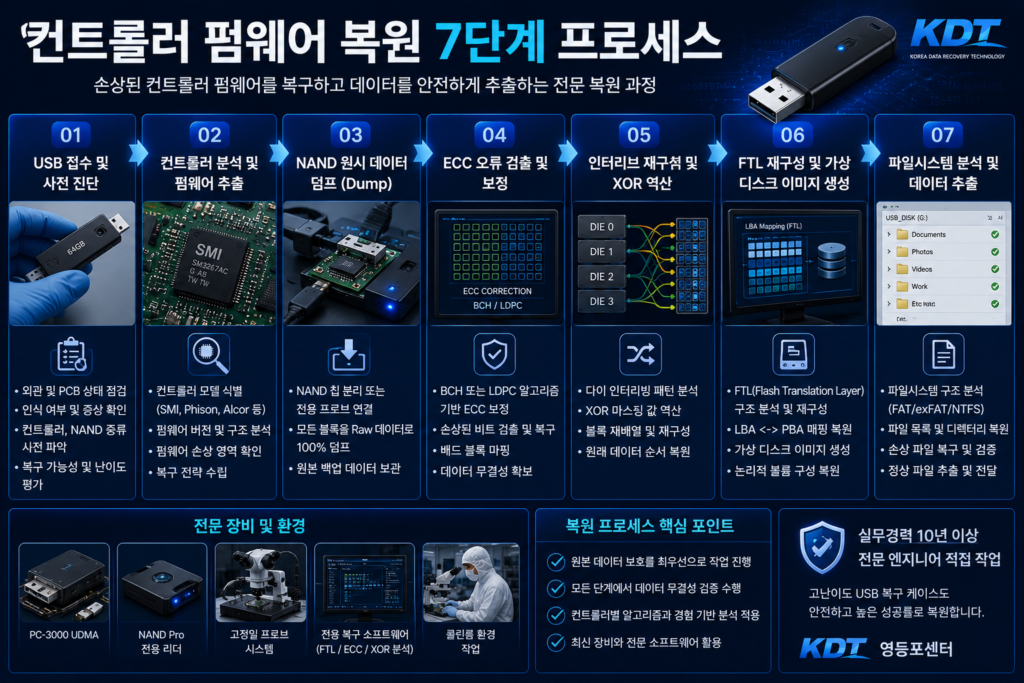
KDT 영등포센터에서 진행하는 복원 프로세스를 보면, 단계가 꽤 세밀하게 나뉘어 있어요.
**1단계 — 사전 진단**: 컨트롤러 종류와 NAND 타입(SLC/MLC/TLC), 칩 제조사(SMI, Phison, Alcor 등)를 먼저 파악해요.
**2단계 — Raw 데이터 덤프**: NAND 플래시 칩에서 원시 데이터를 추출해요. 이 단계를 반드시 먼저 거쳐야, 이후 작업이 실패하더라도 원본 데이터를 보존할 수 있거든요.
**3단계 — ECC 오류 보정**: BCH나 LDPC 알고리즘을 사용해 손상된 비트를 복구해요. ECC(오류 정정 코드)는 NAND가 자체적으로 가진 오류 감지 및 복원 체계예요.
**4단계 — 인터리브 재구성**: 컨트롤러가 여러 NAND 다이에 데이터를 분산 저장(인터리빙)하는 구조라서, 이 패턴과 XOR 마스킹을 역산해 원래 순서로 블록을 재배열해야 해요.
**5단계 — FTL 재구성 및 파일 복원**: 가상 디스크 이미지를 만들고, 파일시스템을 분석해 파일 목록과 디렉터리 구조를 복원하는 방식으로 마무리돼요.
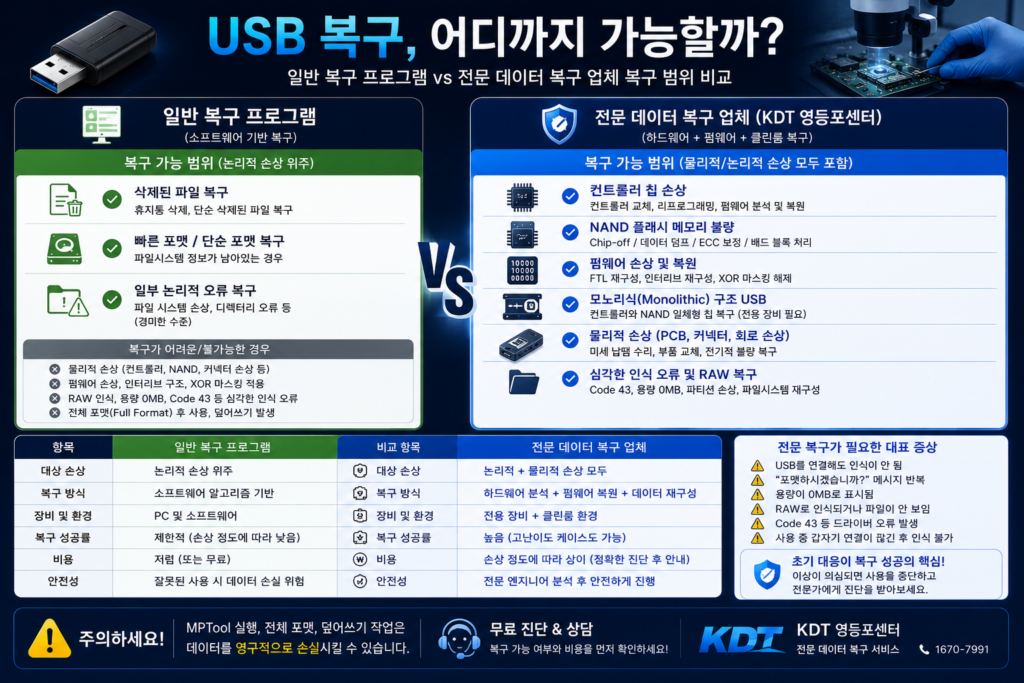
특히 **모노리식(Monolithic) 구조** USB는 컨트롤러 IC와 NAND가 하나의 칩에 통합돼 있어서 일반적인 Chip-off 방식이 불가능하고, 전용 프로브 장비와 알고리즘이 따로 필요해요. 일반 복구 소프트웨어로는 접근 자체가 안 되는 영역이에요.

—
## 스스로 복구를 시도할 때 반드시 피해야 할 행동
논리적 손상이고 증상이 가벼운 경우라면 소프트웨어 복구를 시도해볼 수 있어요. 하지만 **물리적 장애가 의심되는 상황에서 복구 프로그램을 실행하면 오히려 상태가 악화될 수 있어요.**
### MPTool은 절대 먼저 쓰면 안 돼요
MPTool(Mass Production Tool)은 일부 커뮤니티에서 컨트롤러 펌웨어를 리프로그래밍하는 방법으로 소개되는데, 이 도구는 NAND 전체를 덮어써 버려요. 전문 업체에서 반드시 NAND 덤프를 먼저 뜬 다음에 진행하는 이유가 바로 여기에 있어요. 순서를 잘못 밟으면 데이터가 비가역적으로 손실돼요.
### 빠른 포맷과 전체 포맷의 차이를 알아두세요
빠른 포맷(Quick Format)은 파일시스템 구조만 초기화되기 때문에 실제 데이터가 남아 있을 수 있어요. 반면 전체 포맷(Full Format)은 데이터를 0으로 덮어써서 복구 난이도가 크게 올라가요. “포맷하시겠습니까?” 메시지가 뜨면 일단 취소하고, 복구 가능 여부를 먼저 확인하는 게 맞아요.
KDT 영등포센터는 실무경력 10년 이상의 전문 엔지니어가 직접 작업하는 구조라, 물리 장애 케이스의 복구 성공률이 높은 편이에요. 접수 전 무료 진단으로 복구 가능 여부와 비용을 먼저 확인할 수 있어서 부담 없이 상담해볼 수 있더라고요.

—
## USB 데이터 복구, 이런 상황이라면 전문가에게 맡기세요
소프트웨어 복구 시도보다 전문 업체에 바로 연락하는 게 나은 상황이 있어요.
– USB를 꽂을 때 PC에서 아무 반응이 없거나 딸깍 소리가 나는 경우
– 장치 관리자에서 노란 느낌표가 뜨거나 Code 43 오류가 표시될 때
– 드라이브는 보이지만 용량이 0으로 표시되거나 RAW 드라이브로 인식될 때
– 복구 소프트웨어를 돌렸는데 오히려 상태가 나빠진 경우
– 모노리식 구조의 소형 USB(손가락 첫 마디 크기의 초소형 USB)인 경우
위 항목 중 하나라도 해당된다면, 스스로 추가 작업을 하기 전에 전문 업체에 상태를 먼저 확인받는 게 훨씬 안전해요.

—
## 자주 묻는 질문 (FAQ)
**Q. USB를 꽂으면 “장치를 인식할 수 없습니다”가 뜨는데, 데이터는 살릴 수 있나요?**
물리적 원인인지 논리적 원인인지에 따라 달라요. 컨트롤러 칩 손상처럼 물리적 문제라면 전문 장비가 필요하지만, 파일시스템 손상처럼 논리적 오류라면 소프트웨어로 복구가 가능한 경우도 있어요. 먼저 전문 업체에 무료 진단을 받아보는 게 가장 확실해요.
**Q. 복구 소프트웨어를 이미 돌렸는데, 그래도 전문 복구가 가능한가요?**
가능한 경우도 있어요. 다만 복구 소프트웨어 실행이 NAND에 쓰기 작업을 추가로 발생시켰을 수 있어서, 복구 가능 범위가 줄어들 수 있어요. 이미 시도했다면 지금이라도 멈추고 전문가에게 현재 상태를 설명하고 진단을 받는 게 낫더라고요.
**Q. USB 데이터 복구 비용은 얼마나 되나요?**
손상 유형과 난이도에 따라 크게 달라져요. 논리적 오류는 상대적으로 저렴하고, 컨트롤러 칩 교체나 모노리식 구조 복원처럼 물리적 작업이 필요한 경우는 비용이 올라가요. 대부분의 전문 업체는 무료 진단 후 비용을 안내해 주기 때문에, 먼저 진단부터 받아보는 걸 권해드려요.
**Q. 안전하게 제거 없이 USB를 뽑아도 파일이 손상되나요?**
한 번이라도 쓰기 작업 중에 연결이 끊기면 파일 할당 테이블(FAT/MFT)이 손상될 수 있어요. 이런 상황이 반복되면 파일 손상이 점점 쌓이거든요. 특히 Windows 10/11에서는 기본적으로 쓰기 캐시가 활성화돼 있어서, 쓰기 도중 USB를 뽑으면 데이터가 온전히 저장되지 않을 수 있어요.
—
## 마무리
USB 인식불가나 파일손상이 생겼을 때 가장 먼저 해야 할 일은, 원인이 물리적인지 논리적인지 구분하는 거예요. 이 판단 하나가 복구 성공 여부를 크게 좌우하거든요. “포맷하시겠습니까?” 메시지가 뜨거나 드라이브가 RAW로 인식되는 상황이라면, USB 데이터 복구를 혼자 시도하기 전에 전문 업체에 무료 진단부터 받아보세요. 초기 대응이 빠를수록 복구 가능성이 높아지고, 잘못된 조작 한 번이 데이터를 영구적으로 잃게 만들 수 있으니까요. 소중한 파일, 꼭 되찾으시길 바랍니다.